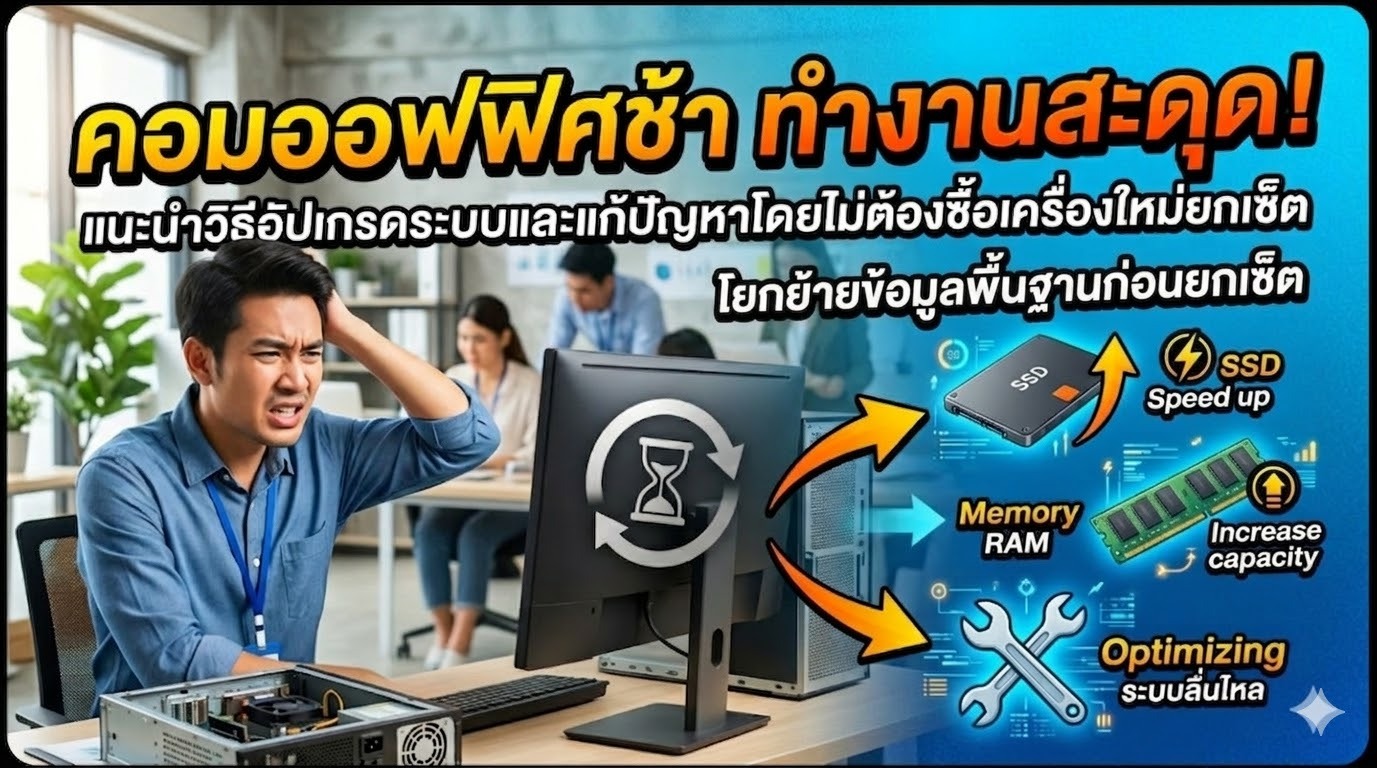
“พี่คะ คอมหนูค้างอีกแล้ว!” “เปิดไฟล์ Excel ทีไร ต้องไปชงกาแฟรอทุกที…”
หากประโยคเหล่านี้คือเสียงบ่นประจำวันในออฟฟิศของคุณ นั่นคือสัญญาณเตือนว่าระบบ IT กำลังเป็นตัวถ่วงประสิทธิภาพการทำงาน (Productivity) ขององค์กร แต่ครั้นจะให้เซ็นอนุมัติซื้อคอมพิวเตอร์ใหม่ยกออฟฟิศ 10-20 เครื่อง ก็อาจจะเป็นการใช้งบประมาณที่หนักหน่วงเกินไปในสภาวะเศรษฐกิจปัจจุบัน
ข่าวดีคือ คุณไม่จำเป็นต้องทิ้งเครื่องเก่าแล้วซื้อใหม่ยกเซ็ตเสมอไป! ในฐานะผู้เชี่ยวชาญด้านระบบคอมพิวเตอร์สำนักงาน ขอแนะนำ “เคล็ดลับการอัปเกรดระบบ” ที่จะช่วยชุบชีวิตคอมพิวเตอร์สุดอืด ให้กลับมาลื่นไหล ทำงานฉับไว ในงบประมาณที่ประหยัดกว่าการซื้อใหม่หลายเท่าตัวครับ
สเต็ปที่ 1: อัปเกรด “ฮาร์ดแวร์” เฉพาะจุด (The Quick Fixes)
บางครั้งคอมพิวเตอร์ที่ช้า ไม่ได้แปลว่าพังเสมอไป แต่อาจมี “คอขวด” (Bottleneck) อยู่ที่อะไหล่บางชิ้น การเปลี่ยนอะไหล่เพียง 1-2 อย่าง สามารถสร้างความแตกต่างได้อย่างมหาศาล:
- 1. เปลี่ยนจาก HDD เป็น SSD (Solid State Drive): นี่คือ “กฎเหล็ก” ข้อแรกของการแก้ปัญหาคอมช้า! หากคอมพิวเตอร์ในออฟฟิศยังใช้ฮาร์ดดิสก์แบบจานหมุน (HDD) รุ่นเก่าอยู่ การเปลี่ยนมาใช้ SSD จะช่วยให้ความเร็วในการบูต Windows และการเปิดโปรแกรมต่างๆ เร็วขึ้นแบบก้าวกระโดด (เร็วกว่าเดิม 5-10 เท่า) ในงบหลักพันต้นๆ เท่านั้น
- 2. เพิ่ม RAM ให้หายใจคล่องขึ้น: การเปิดเบราว์เซอร์หลายๆ แท็บ พร้อมกับพิมพ์งานและตอบแชทลูกค้า ต้องอาศัยหน่วยความจำชั่วคราว (RAM) เป็นหลัก คอมพิวเตอร์ออฟฟิศยุคนี้ควรมี RAM อย่างน้อย 8GB (หรือ 16GB สำหรับสายทำกราฟิกเบื้องต้น) หากเครื่องไหนมีแค่ 4GB การซื้อ RAM มาเสียบเพิ่มจะช่วยลดอาการ “เครื่องค้าง” หรือ “Not Responding” ได้ชะงัด
- 3. เป่าฝุ่นและเปลี่ยนซิลิโคน CPU: ความร้อนคือศัตรูตัวร้ายของอุปกรณ์อิเล็กทรอนิกส์ คอมพิวเตอร์ที่ใช้งานมา 3-4 ปี มักมีฝุ่นเกาะหนาเตอะที่พัดลมระบายความร้อน ทำให้ CPU ร้อนจัดและลดความเร็วตัวเองลง (Thermal Throttling) การให้ทีม IT แกะเครื่องมาทำความสะอาดและทาซิลิโคนระบายความร้อนใหม่ จะช่วยให้เครื่องกลับมาทำงานได้เต็มประสิทธิภาพอีกครั้ง
สเต็ปที่ 2: อัปเกรด “ซอฟต์แวร์” จัดระเบียบระบบ (System Optimization)
เมื่อฮาร์ดแวร์พร้อมแล้ว การปรับแต่งซอฟต์แวร์ก็สำคัญไม่แพ้กัน:
- ล้างขยะในเครื่อง (Disk Cleanup): ลบไฟล์ Temp, Cache และไฟล์ที่ไม่ได้ใช้งานออก เพื่อคืนพื้นที่ว่างให้ไดรฟ์ C:
- ปิดโปรแกรมที่เด้งขึ้นมาตอนเปิดเครื่อง (Startup Programs): โปรแกรมหลายตัวมักตั้งค่าให้เปิดตัวเองอัตโนมัติ ทำให้เครื่องบูตช้า การเข้าไปปิด (Disable) โปรแกรมที่ไม่จำเป็นใน Task Manager จะช่วยได้มาก
- อัปเดต Windows และ Antivirus: ระบบปฏิบัติการที่ไม่อัปเดตมักมีบั๊กที่ทำให้เครื่องทำงานผิดปกติ การอัปเดตให้เป็นเวอร์ชันล่าสุดจะช่วยอุดช่องโหว่และเพิ่มความเสถียร
สเต็ปที่ 3: อัปเกรด “โครงสร้าง” ด้วยระบบ Server-Client (The Smart Upgrade)
หากการอัปเกรดรายเครื่องเริ่มดูจุกจิก และคุณมีแผนที่จะวางระบบ IT ของออฟฟิศหรือโรงเรียนใหม่ในระยะยาว ขอแนะนำการอัปเกรดขั้นสุดยอดที่เรียกว่าการใช้ “ระบบคอมพิวเตอร์แบบรวมศูนย์” (Centralized System)
แทนที่จะต้องมานั่งกังวลว่า PC แต่ละเครื่องจะเก่าหรือช้าลงเมื่อไหร่ คุณสามารถเปลี่ยนผ่านระบบโดย:
- ลงทุนกับ Server ส่วนกลางเพียง 1 เครื่อง ที่มีสเปคสูงและประมวลผลได้รวดเร็ว
- ใช้เครื่องลูกข่าย (Client) ขนาดเล็ก มาแทนที่ PC เคสใหญ่ๆ บนโต๊ะพนักงาน โดยดึงประสิทธิภาพจาก Server มาใช้งาน
ทำไมวิธีนี้ถึงฉลาดกว่า? เพราะนี่คือการ “อัปเกรดระบบโดยไม่ต้องซื้อ PC ใหม่ทีละเครื่อง” อย่างแท้จริง เมื่อระบบทำงานผ่านเครือข่าย หากในอนาคตต้องการเพิ่มความเร็ว คุณแค่อัปเกรดสเปคที่ Server หลักเพียงจุดเดียว พนักงานทุกคนในระบบก็จะได้ใช้คอมพิวเตอร์ที่เร็วขึ้นพร้อมกันทันที เป็นการบริหารจัดการที่ตอบโจทย์ทั้งฝ่ายบริหาร (ประหยัดงบ) และฝ่าย IT (ดูแลรักษาง่าย) อย่างยั่งยืน
สรุปทิ้งท้าย: การแก้ปัญหาคอมออฟฟิศช้า ไม่ได้มีแค่ทางเลือก “ทนใช้ต่อไป” หรือ “ซื้อใหม่ทั้งหมด” การวิเคราะห์หาสาเหตุและเลือกอัปเกรดให้ตรงจุด ทั้งในระดับฮาร์ดแวร์และระดับโครงสร้างระบบ คือกุญแจสำคัญที่จะช่วยให้องค์กรของคุณก้าวเดินต่อไปได้อย่างราบรื่น โดยที่กระแสเงินสดในกระเป๋ายังคงแข็งแรงครับ