คำตอบสั้น ๆ: คอมพิวเตอร์ไม่มีอายุใช้งานที่ตายตัว โรงเรียนอาจใช้ช่วง 3–5 ปีเป็นรอบ “ทบทวนสภาพและความพร้อม” เพื่อวางแผนงบ แต่ไม่ใช่ข้อสรุปว่าเครื่องทุกตัวจะเสียเมื่อครบ 5 ปี บางเครื่องยังใช้ต่อได้ถ้ารองรับโปรแกรม มีระบบปฏิบัติการที่ยังได้รับการอัปเดต และดูแลได้อย่างปลอดภัย ขณะที่บางเครื่องต้องเปลี่ยนก่อนหากซ่อมแล้วไม่คุ้ม หรือใช้โปรแกรมและระบบรักษาความปลอดภัยที่จำเป็นไม่ได้
สมมติว่าโรงเรียนมีคอมพิวเตอร์ 30 จุดที่ซื้อในปีเดียวกัน แต่วันนี้บางเครื่องยังใช้เอกสารออนไลน์ได้ดี บางเครื่องค้างระหว่างเรียน และบางเครื่องไม่รองรับซอฟต์แวร์สำคัญ โรงเรียนไม่จำเป็นต้องตัดสินว่า “เปลี่ยนทั้งห้อง” หรือ “เก็บทุกเครื่องไว้” จากอายุเพียงอย่างเดียว บทความนี้ช่วยคัดแยกว่าเครื่องใดควรใช้ต่อ ซ่อม อัปเกรด หรือเปลี่ยนก่อน
อายุคอมพิวเตอร์ไม่ได้วัดจากปีที่ซื้ออย่างเดียว
ก่อนตอบว่าเครื่องยังใช้ได้อีกกี่ปี ควรแยกความหมายของคำว่า “อายุ” อย่างน้อย 3 ด้าน เพราะเครื่องที่ยังเปิดติดอาจไม่เหมาะกับการสอน หรือระบบปฏิบัติการที่หมดการสนับสนุนอาจเพิ่มความเสี่ยงแม้ฮาร์ดแวร์ยังดี
| สิ่งที่ต้องประเมิน |
คำถามสำคัญสำหรับโรงเรียน |
ความหมายต่อการตัดสินใจ |
| สภาพฮาร์ดแวร์ |
เครื่องเสียซ้ำหรือไม่? Storage / พัดลม / ไฟฟ้า มีอาการผิดปกติหรือไม่? |
ซ่อมจุดเสียได้หรือมีความเสี่ยงต่อความต่อเนื่องในการสอน |
| ซอฟต์แวร์และความปลอดภัย |
Windows และโปรแกรมจำเป็นยังได้รับการสนับสนุนหรือไม่? อุปกรณ์รองรับเวอร์ชันที่ใช้ได้หรือไม่? |
ใช้ต่ออย่างปลอดภัย หรือควรวางแผนย้าย/เปลี่ยนระบบ |
| ความพอดีกับบทเรียน |
เปิดโปรแกรมเรียน การสอบ สื่อ และอุปกรณ์ต่อพ่วงพร้อมกันได้ตามจริงไหม? |
อัปเกรดบางส่วนเพียงพอหรือจำเป็นต้องเปลี่ยนรูปแบบอุปกรณ์ |
ดังนั้น “อายุใช้งาน 5 ปี” อาจใช้เป็นหมุดหมายตรวจสภาพและทบทวนงบประมาณได้ แต่ไม่ใช่มาตรฐานรับประกันความทนทาน และไม่จำเป็นต้องซื้อใหม่เมื่อครบกำหนด
เช็กซอฟต์แวร์ก่อน: คอมยังเปิดได้ ไม่ได้แปลว่าปลอดภัย
ตัวอย่างที่มีผลกับโรงเรียนในปัจจุบันคือ Windows 10 เวอร์ชันทั่วไปหลายรุ่นสิ้นสุดการสนับสนุนเมื่อ 14 ตุลาคม 2025 การยังเปิดใช้งานได้ไม่ได้หมายความว่าจะได้รับแพตช์ความปลอดภัยตามปกติอีกต่อไป โรงเรียนจึงต้องตรวจรุ่นและ Edition ที่ใช้อยู่ เงื่อนไขการสนับสนุนเพิ่มเติมสำหรับองค์กร และความพร้อมย้ายไปสู่ระบบที่ยังได้รับการดูแล ไม่ควรตัดสินจากคำว่า “เปิดติด” เพียงอย่างเดียว
รายละเอียดรุ่นที่สิ้นสุดการสนับสนุนควรตรวจจาก ประกาศ Microsoft เรื่อง Windows 10 End of Support โดยฝ่าย IT ตรวจเงื่อนไขของ Edition และสิทธิ์ใช้งานจริงของโรงเรียนก่อนตัดสินใจ
หากต้องใช้ Windows 11 ควรให้ฝ่าย IT ตรวจว่า CPU, TPM, Secure Boot, RAM, Storage และไดรเวอร์ตรงตามข้อกำหนด รวมถึงทดลองโปรแกรมการสอน เครื่องพิมพ์ กล้อง และ USB ที่ใช้ประจำ ไม่ควรบังคับติดตั้งบนเครื่องที่ไม่ผ่านข้อกำหนดเพียงเพื่อยืดอายุ
สามารถเริ่มตรวจคุณสมบัติเครื่องจาก ข้อกำหนดและวิธีตรวจความเข้ากันได้ของ Windows 11 จาก Microsoft ร่วมกับการทดสอบโปรแกรมของโรงเรียนจริง
เช็ก 6 เรื่องก่อนสรุปว่าเครื่องเก่าควรเปลี่ยน
ให้ครูผู้สอนและฝ่าย IT ช่วยกันทดสอบด้วยบทเรียนจริงสักหนึ่งรอบ ไม่จำเป็นต้องวัดความเร็วจากตัวเลขสเปกอย่างเดียว
- โปรแกรมเรียน: เปิดโปรแกรมเอกสาร เว็บไซต์สอบ LMS IDE หรือสื่อวิดีโอได้ตามคาบจริงหรือไม่
- การทำงานพร้อมกัน: เปิดไฟล์หลายหน้าต่าง ใช้อุปกรณ์ต่อพ่วง และบันทึกงานได้โดยไม่ค้างจนรบกวนการสอนหรือไม่
- สุขภาพเครื่อง: เครื่องร้อนผิดปกติ มีเสียง/อาการ Storage ผิดปกติ ปิดตัวเอง หรือเสียซ้ำบ่อยหรือไม่ ให้ช่างตรวจเมื่อมีความเสี่ยง
- ความปลอดภัย: ระบบปฏิบัติการ เบราว์เซอร์ โปรแกรมป้องกันภัย และไดรเวอร์ยังมีแนวทางอัปเดตที่ได้รับการสนับสนุนหรือไม่
- ความคุ้มค่าในการซ่อม: ค่าอะไหล่ ค่าแรง เวลาหยุดสอน และการรับประกันหลังซ่อมสมเหตุสมผลเมื่อเทียบกับทางเลือกใหม่หรือไม่
- สภาพห้องและคนดูแล: มีอะไหล่ เครื่องสำรอง เจ้าหน้าที่ตรวจ และแผนเก็บข้อมูลผู้เรียนก่อนซ่อมหรือย้ายเครื่องหรือไม่
ถ้าเครื่องช้าเฉพาะบางคาบ อาจเป็นปัญหาแอป เครือข่าย หรือ Server ไม่ใช่ CPU เสื่อมเสมอไป ควรแยกสาเหตุก่อนซื้ออะไหล่หรือเปลี่ยนทั้งห้อง
กรณีเกิดปัญหาระหว่างการสอน สามารถดู ปัญหาห้องคอมพิวเตอร์โรงเรียนและแนวทางรับมือเบื้องต้น เพื่อแยกอาการที่แก้เฉพาะจุดกับอาการที่ควรส่งต่อ IT
ตารางตัดสินใจ: ใช้ต่อ ซ่อม อัปเกรด หรือเปลี่ยน
ใช้ผลตรวจร่วมกัน ไม่ให้ตัวเลขปีที่ซื้อเป็นเกณฑ์เดียว และไม่ใช้ราคาอะไหล่เพียงชิ้นเดียวแทนต้นทุนรวม
| ทางเลือก |
เหมาะเมื่อ |
สิ่งที่ต้องยืนยันก่อน |
| ใช้ต่อ |
เครื่องยังรองรับบทเรียน แพตช์และโปรแกรมจำเป็น พร้อมใช้งานได้สม่ำเสมอ |
ตั้งรอบตรวจสภาพและสำรองข้อมูล ไม่รอจนเครื่องหยุดทำงาน |
| ซ่อม |
ปัญหาอยู่ที่ชิ้นส่วนเฉพาะและค่าแก้ไขยังสมเหตุสมผล |
ตรวจสาเหตุจริง การรับประกัน และระยะหยุดสอน |
| อัปเกรด |
RAM/SSD หรือส่วนที่รองรับการเปลี่ยนช่วยแก้คอขวดตามงานจริง |
ตรวจความเข้ากันได้ของเมนบอร์ด ระบบปฏิบัติการ โปรแกรม และทดสอบหลังอัปเกรด |
| เปลี่ยน |
ฮาร์ดแวร์/ระบบปฏิบัติการไม่ตอบโจทย์ ซ่อมซ้ำ หรือความเสี่ยงสูงเกินรับได้ |
กำหนดสเปกจากบทเรียน งบและบริการหลังการขาย รวมการย้ายข้อมูล/กำจัดข้อมูลเก่า |
ข้อควรระวัง: เปลี่ยน HDD เป็น SSD หรือเพิ่ม RAM อาจช่วยให้บางงานลื่นขึ้น แต่ไม่ทำให้ CPU ที่ไม่รองรับ Windows รุ่นที่ต้องใช้กลายเป็นอุปกรณ์ที่ผ่านข้อกำหนด และไม่ได้แก้ปัญหาเรื่องความปลอดภัยทุกชนิด
ดูแลอย่างไรให้ใช้งานได้เต็มศักยภาพ
ก่อนเปิดภาคเรียน
- บันทึกหมายเลขเครื่อง ปีซื้อ สเปก เวอร์ชัน OS สถานะรับประกัน และผู้รับผิดชอบของแต่ละจุด
- ให้ผู้มีหน้าที่ตรวจการอัปเดตระบบ/โปรแกรม ความปลอดภัย และเครื่องมือสำรองข้อมูล พร้อมทดลองกู้คืนไฟล์ตัวอย่าง
- ทดสอบแอปเรียนจริง การเข้าสู่ระบบ เสียง กล้อง เครื่องพิมพ์ และอุปกรณ์ USB ก่อนนักเรียนใช้พร้อมกัน
ระหว่างภาคเรียน
- บันทึกอาการเครื่องค้าง/จอฟ้า/Storage เตือนเป็นรายเครื่อง เพื่อดูเครื่องที่เสียซ้ำ ไม่ใช้เพียงความรู้สึกว่า “ช้า”
- จัดโต๊ะให้ระบายอากาศได้ ดูแลฝุ่นและสายไฟอย่างปลอดภัยโดยเจ้าหน้าที่ที่ได้รับมอบหมาย ไม่ให้เด็กเปิดฝาเครื่องหรือแก้ไฟฟ้าเอง
- ตรวจสิทธิ์บัญชีและพื้นที่จัดเก็บงาน ไม่ให้ไฟล์นักเรียนปะปนหรือหายเมื่อย้ายเครื่อง
ก่อนซ่อมใหญ่หรือย้ายไปเครื่องใหม่
สำรองข้อมูลผู้ใช้ ตรวจ License/โปรแกรมเฉพาะ และประเมินการย้ายบัญชี/ไฟล์ก่อนดำเนินการ การอัปเกรดหรือเปลี่ยนระบบที่ไม่มีแผนย้ายข้อมูลอาจทำให้เสียเวลาเรียนมากกว่าเดิม
ตัวอย่างโรงเรียน 30 เครื่อง: ไม่ต้องเปลี่ยนทั้งห้องพร้อมกัน
ตัวอย่างสมมติเท่านั้น: โรงเรียนทดสอบคอมพิวเตอร์ 30 จุดกับโปรแกรมที่สอนจริง แล้วพบว่า 14 เครื่องยังทำงานได้ตามเกณฑ์, 10 เครื่องมีปัญหาด้านหน่วยความจำ/Storage ที่คาดว่าซ่อมหรืออัปเกรดแล้วรองรับงานได้, และ 6 เครื่องไม่ผ่านข้อกำหนดซอฟต์แวร์หรือมีอาการเสียซ้ำที่ไม่คุ้มซ่อม
| กลุ่มเครื่อง (สมมติ) |
แนวทางเบื้องต้น |
สิ่งที่ต้องตรวจ |
| 14 เครื่อง — ยังใช้งานได้ |
ใช้ต่อและตรวจตามรอบ |
อัปเดตที่รองรับ / ประสิทธิภาพในคาบเรียน / สำรองข้อมูล |
| 10 เครื่อง — มีจุดที่ปรับได้ |
ให้ IT ทดสอบซ่อมหรืออัปเกรดบางจุด |
ค่าใช้จ่ายจริง / รุ่นที่รองรับ / ทดสอบหลังแก้ |
| 6 เครื่อง — เสี่ยงไม่คุ้ม |
จัดลำดับเปลี่ยนก่อน |
ความปลอดภัย / โปรแกรมจำเป็น / ข้อมูลและ License |
ตัวเลข 14/10/6 เป็นเพียงวิธีแบ่งกลุ่มเพื่อแสดงหลักคิด ไม่ใช่ผลสำรวจโรงเรียนหรือข้อเสนอราคาจาก Infinix ถ้าโรงเรียนมีงบจำกัด ควรเริ่มจากเครื่องที่กระทบการเรียนและความปลอดภัยมากที่สุด แล้วเทียบค่าใช้จ่ายทั้งระบบก่อนอนุมัติ
หากต้องจัดงบตามรายการซื้อและค่าใช้จ่ายระหว่างใช้งาน ดู วิธีคำนวณงบห้องคอมพิวเตอร์โรงเรียนทั้งห้อง เพื่อประเมินทางเลือกบนขอบเขตเดียวกัน
ถ้าเปลี่ยนสถาปัตยกรรมเป็น Thin Client อายุอุปกรณ์จะยาวขึ้นเสมอไหม
ไม่เสมอไป ระบบ Thin Client บางแบบแยกงานประมวลผลไปที่ Server และอาจบริหารปลายทางได้สะดวกขึ้น แต่ความพร้อมของ Server, Storage, Network, Licensing และโปรแกรมเรียนต้องถูกนับรวม การเปลี่ยนเครื่องปลายทางเพียงจุดเดียวไม่ได้รับประกันว่าอายุทั้งระบบจะเพิ่มเป็น 10 ปีหรือไม่ต้องซื้อใหม่ในอนาคต
หากโรงเรียนต้องการใช้คอมเดิมร่วมกับระบบส่วนกลาง ควรตรวจว่าอุปกรณ์และแอปที่มีอยู่รองรับสถาปัตยกรรมที่เสนอจริงหรือไม่ ต้องทดสอบจำนวนผู้ใช้พร้อมกัน และมีแผนสำรองเมื่อระบบกลางขัดข้อง ก่อนสรุปความคุ้มค่าหรืออายุการใช้งาน
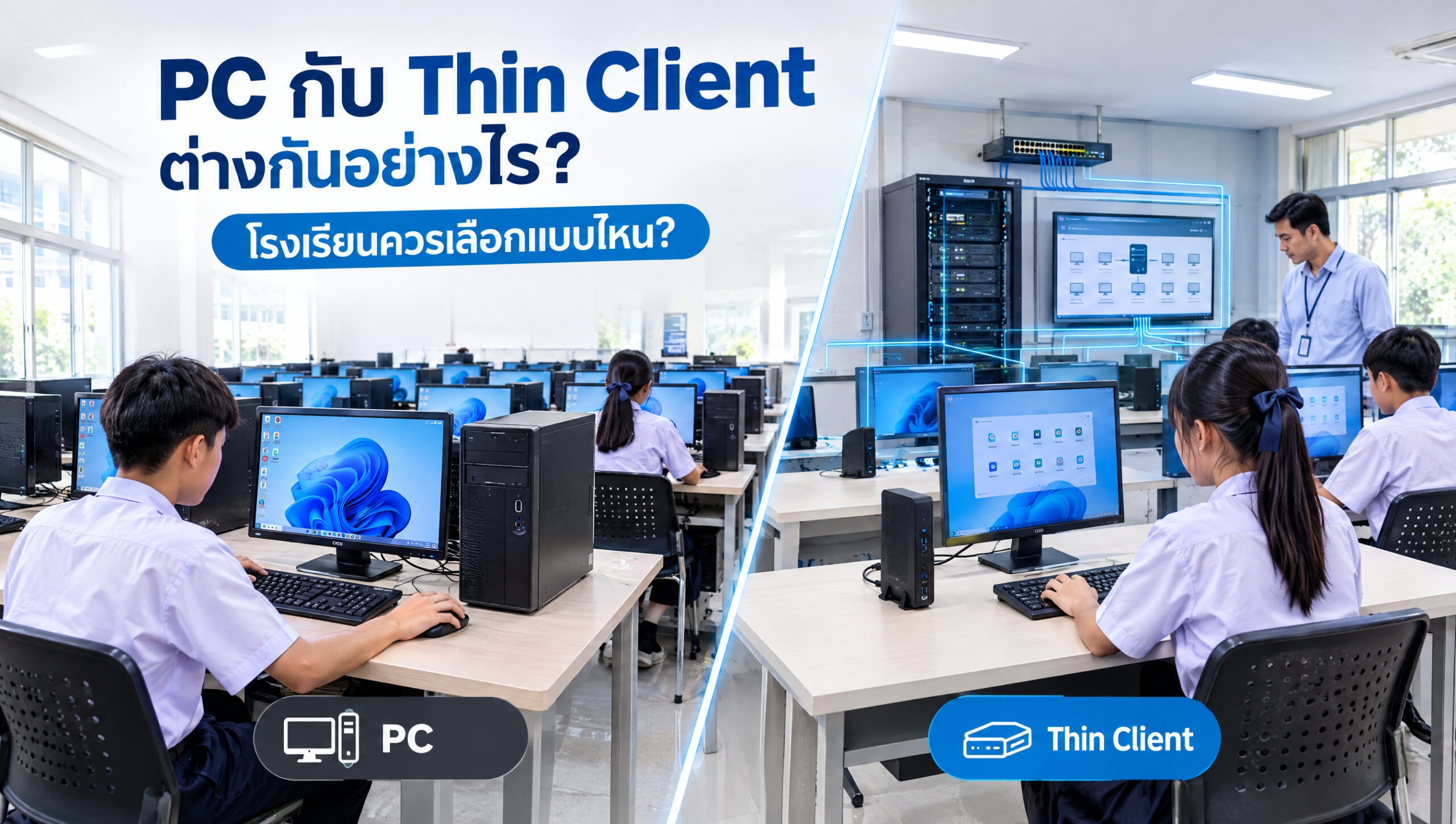
ดูเกณฑ์เลือกเทคโนโลยีได้จาก PC กับ Thin Client ต่างกันอย่างไร โรงเรียนควรเลือกแบบไหน แล้วจึงขอทดลองใช้กับบทเรียนจริง
ถ้าต้องปลดระวางเครื่องเก่า อย่าลืมข้อมูลนักเรียน
ก่อนขาย บริจาค หรือส่งรีไซเคิลเครื่องที่มี HDD/SSD โรงเรียนควรตรวจว่ามีไฟล์นักเรียน ข้อมูลครู บัญชี และรหัสผ่านอยู่หรือไม่ การลบไฟล์หรือรีเซ็ตแบบทั่วไปอาจไม่เพียงพอสำหรับข้อมูลบางประเภท ให้ฝ่าย IT เลือกวิธีล้างข้อมูลตามนโยบายและระดับความอ่อนไหวของข้อมูล พร้อมบันทึกการดำเนินการก่อนส่งมอบเครื่อง
แนวคิดเกี่ยวกับการล้างข้อมูลจากสื่อบันทึกอย่างเหมาะสมอ้างอิงได้จาก NIST SP 800-88 Revision 2 ซึ่งเป็นแนวทางด้านความปลอดภัย ไม่ใช่กฎหมายไทยที่กำหนดวิธีเดียวกับทุกโรงเรียน
จากนั้นค่อยพิจารณาซ่อมเพื่อใช้งานต่อ ส่งต่อเพื่อใช้ประโยชน์ หรือจัดการขยะอิเล็กทรอนิกส์กับผู้รับดำเนินการที่เหมาะสม โดยตรวจเงื่อนไขและข้อบังคับท้องถิ่นก่อน
คำถามที่โรงเรียนมักถาม
คอมพิวเตอร์ใช้เกิน 5 ปีแล้วต้องเปลี่ยนทุกเครื่องไหม
ไม่จำเป็น อายุ 5 ปีเป็นจุดทบทวนได้ แต่ควรพิจารณาโปรแกรมที่ใช้จริง ความปลอดภัย ความถี่การเสีย และค่าใช้จ่ายซ่อมก่อน หากผ่านเกณฑ์ก็อาจใช้งานต่อได้อย่างมีแผน
เครื่องช้า เปลี่ยนเป็น SSD หรือเพิ่ม RAM แล้วจะใช้ได้อีกกี่ปี
ไม่มีจำนวนปีที่การันตี ต้องตรวจสาเหตุ ความเข้ากันได้ของฮาร์ดแวร์ และระบบปฏิบัติการก่อน หากปัญหาอยู่ที่ Storage/RAM จริงและทดสอบผ่าน ก็อาจคุ้มค่า แต่หากเป็นข้อจำกัด CPU หรือ License ต้องพิจารณาทางเลือกอื่น
Thin Client ใช้ได้นานกว่า PC เสมอหรือไม่
ไม่เสมอไป ต้องเทียบอุปกรณ์ทั้งระบบ เครือข่าย Server โปรแกรมเรียน และบริการหลังการขาย ไม่ใช่นับเฉพาะอุปกรณ์บนโต๊ะนักเรียน
สรุป: วางรอบตรวจได้ แต่อย่ากำหนดวันทิ้งจากอายุอย่างเดียว
คำตอบเรื่องอายุคอมพิวเตอร์จึงไม่ควรจบที่ 3 ปี 5 ปี หรือ 10 ปี ให้โรงเรียนใช้เกณฑ์โปรแกรม การอัปเดตความปลอดภัย สภาพอุปกรณ์ ความถี่การเสีย และงบประมาณร่วมกัน เมื่อทราบว่าเครื่องกลุ่มใดควรใช้ต่อ อัปเกรด หรือเปลี่ยน ก็จะจัดลำดับลงทุนได้ตรงปัญหาและลดการหยุดเรียนโดยไม่จำเป็น
หากต้องวางแผนปรับปรุงห้องคอมทั้งห้อง สามารถ ส่งข้อมูลจำนวนเครื่อง โปรแกรมที่สอน และอุปกรณ์เดิมเพื่อขอประเมินโซลูชันหรือใบเสนอราคา โดยขอให้ทีมงานยืนยันความเข้ากันได้และขอบเขตบริการก่อนตัดสินใจ