คำตอบสั้น ๆ ระบบคอมพิวเตอร์โรงเรียน คือชุดของอุปกรณ์ เครือข่าย โปรแกรม บัญชีผู้ใช้ การจัดเก็บข้อมูล และคนที่ดูแลให้ครูและนักเรียนใช้งานร่วมกันได้อย่างปลอดภัยและต่อเนื่อง ไม่ใช่แค่ซื้อคอมพิวเตอร์หลายเครื่องมาไว้ในห้องเดียว และไม่จำเป็นต้องใช้ Server หรือ Thin Client ในทุกโรงเรียน
ระบบคอมพิวเตอร์โรงเรียนครอบคลุมอะไรบ้าง
หากโรงเรียนต้องการให้นักเรียนทำแบบฝึกหัด ใช้โปรแกรมสร้างผลงาน ส่งไฟล์ให้ครู หรือเรียนผ่านระบบออนไลน์ ทุกกิจกรรมต้องอาศัยหลายส่วนทำงานต่อกัน ตั้งแต่เครื่องที่นักเรียนใช้ สายสัญญาณและ Wi-Fi ไปจนถึงการกำหนดสิทธิ์เข้าถึงงาน การสำรองข้อมูล และการซ่อมบำรุงเมื่อเครื่องหรืออินเทอร์เน็ตขัดข้อง
บางโรงเรียนใช้ PC ประจำที่และเก็บไฟล์ในเครื่อง บางแห่งใช้ Notebook หรืออุปกรณ์ร่วมกับบริการ Cloud ขณะที่บางห้องเรียนใช้ Thin Client เชื่อมระบบส่วนกลาง ไม่มีโครงสร้างใดเหมาะที่สุดเสมอไป คำตอบขึ้นกับวิชาที่สอน ซอฟต์แวร์ จำนวนผู้ใช้พร้อมกัน ความพร้อมของเครือข่าย และทีมดูแล
| ส่วนประกอบ |
หน้าที่ในการเรียน |
คำถามก่อนตัดสินใจ |
| เครื่องผู้เรียนและครู |
ใช้โปรแกรม พิมพ์งาน ดูสื่อ ทำแบบฝึกหัด |
งานจริงใช้โปรแกรมอะไร เครื่องกี่จุด ใช้งานพร้อมกันเท่าใด |
| เครือข่าย / อินเทอร์เน็ต |
เชื่อมอุปกรณ์ แหล่งข้อมูลและระบบ Cloud |
ห้องมีจุด LAN/Wi-Fi พอไหม เมื่อเน็ตล่มยังเรียนอะไรได้ |
| ซอฟต์แวร์ / สิทธิ์ใช้ |
โปรแกรมวิชาเฉพาะ ระบบห้องเรียน LMS |
รองรับอุปกรณ์และจำนวนผู้ใช้หรือไม่ มีไลเซนส์อะไรบ้าง |
| บัญชี / ไฟล์ / สำรอง |
แยกผู้ใช้ เก็บงาน กำหนดสิทธิ์ และกู้คืน |
นักเรียนแต่ละห้องส่งงานตรงไหน ใครเข้าถึงและกู้คืนได้ |
| การดูแลและความปลอดภัย |
อัปเดต ซ่อม ตรวจบัญชีและเหตุขัดข้อง |
ใครรับผิดชอบ แจ้งปัญหาอย่างไร มีแผนสำรองหรือไม่ |
เริ่มต้นอย่างไรเมื่อโรงเรียนต้องการพัฒนาระบบ
ดูโจทย์การสอนก่อนดูสเปค
เริ่มจากรายการวิชาและกิจกรรมของแต่ละระดับชั้น เช่น โปรแกรมสำนักงาน เว็บค้นคว้า โปรแกรมเขียนโค้ด สื่อมัลติมีเดีย หรือซอฟต์แวร์เฉพาะทาง แล้วให้ครูประจำวิชาทดลองไฟล์ตัวอย่างจริง ไม่ควรเลือกเครื่องจากตัวเลข CPU หรือ RAM เพียงอย่างเดียว เพราะงานบางชนิดขึ้นกับเครือข่าย อุปกรณ์ต่อพ่วง หรือสิทธิ์ซอฟต์แวร์
นับ “จำนวนนักเรียนที่ต้องใช้พร้อมกัน” และรูปแบบการหมุนเวียนคาบเรียนแยกจากจำนวนเครื่องที่โรงเรียนมีอยู่ เช่น ห้องที่ใช้สลับคาบกันทั้งวันย่อมมีปัญหาการล็อกอิน ล้างไฟล์ และส่งต่องานแตกต่างจากห้องที่นักเรียนใช้เครื่องประจำ
สำรวจเครือข่ายและการเก็บงาน
ตรวจจุดต่อ LAN ความครอบคลุม Wi-Fi สวิตช์ อุปกรณ์กระจายสัญญาณ ไฟฟ้า และตำแหน่งวางเครื่อง รวมถึงวิธีเข้าใช้โปรแกรมในกรณีอินเทอร์เน็ตขัดข้อง ถ้าระบบเรียนพึ่งพา Server กลาง ต้องวางแผนผลกระทบเมื่อ Server หรืออุปกรณ์เครือข่ายใช้ไม่ได้ด้วย ไม่ใช่ดูเฉพาะจำนวนคอมปลายทาง
โรงเรียนควรกำหนดตั้งแต่ต้นว่าไฟล์งานอยู่ในเครื่องส่วนตัว พื้นที่ส่วนกลาง หรือบริการ Cloud ใครสร้างบัญชี ใครยกเลิกสิทธิ์ และใครรับผิดชอบการสำรอง/ทดสอบกู้คืนข้อมูล เพื่อไม่ให้ภาระทั้งหมดตกกับครูผู้สอนเมื่อระบบมีปัญหา
เปรียบเทียบรูปแบบระบบตามภาระงาน
| รูปแบบที่พบ |
เหมาะจะพิจารณาเมื่อ |
ข้อควรตรวจสอบ |
| PC / Notebook |
ใช้โปรแกรมเฉพาะเครื่อง งานออฟไลน์ หรืองานใช้ทรัพยากรในเครื่อง |
รอบอัปเดตเครื่อง สำรองไฟล์ การดูแลหลายจุด |
| PC + Cloud / Web |
เน้นเว็บ ระบบห้องเรียนออนไลน์และทำงานข้ามอุปกรณ์ |
อินเทอร์เน็ต บัญชีผู้ใช้ สิทธิ์ข้อมูลและทางเลือกเมื่อเน็ตล่ม |
| Thin Client / ส่วนกลาง |
ต้องการบริหารชุด Desktop หรือ Session จากจุดกลาง |
Server, Network, concurrency, software licensing และแผนขัดข้อง |
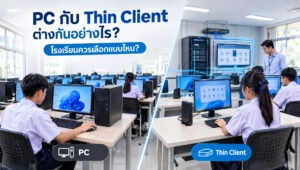
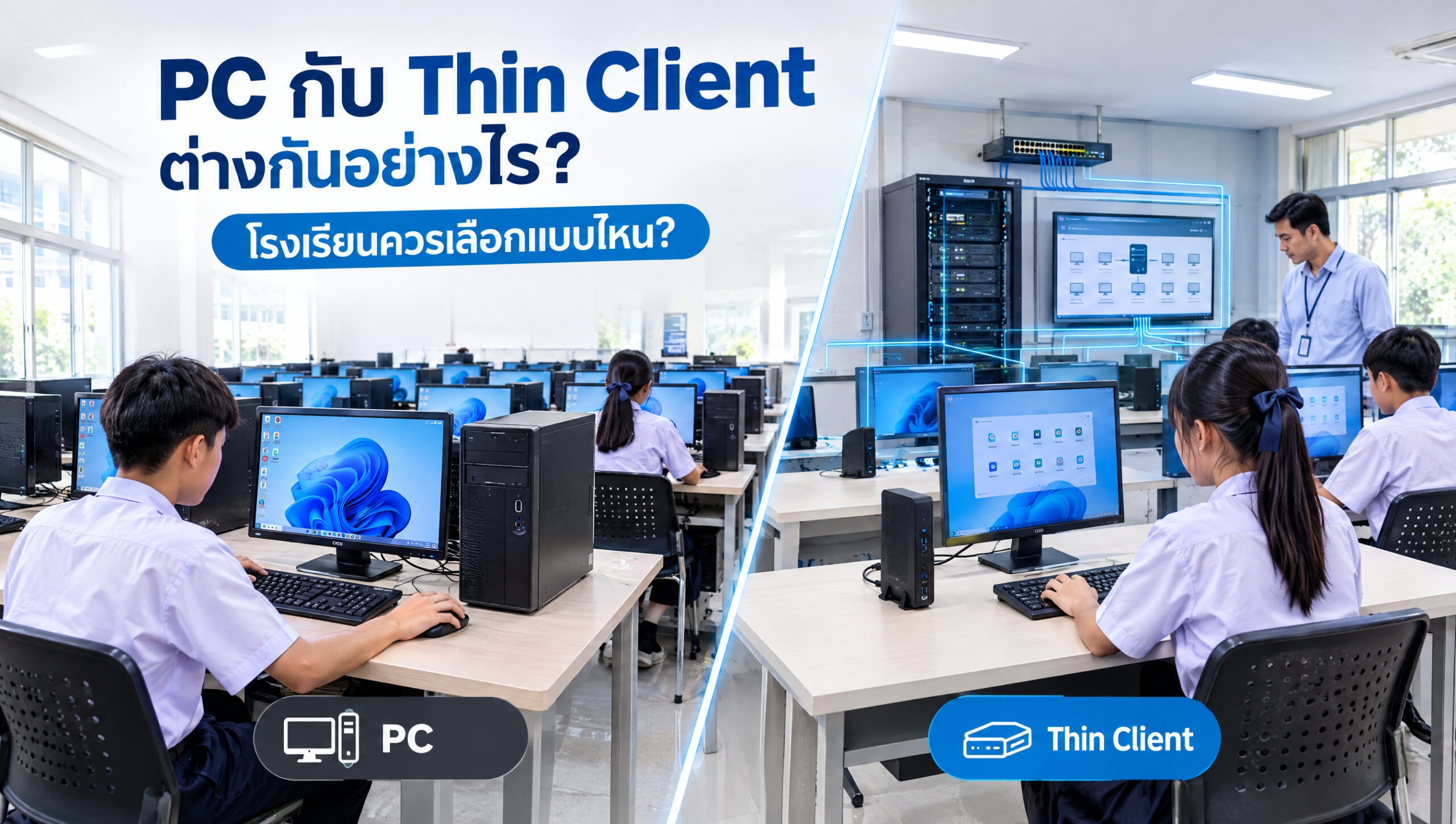
Thin Client เป็นหนึ่งในทางเลือกของระบบคอมพิวเตอร์โรงเรียน โดยช่วยให้จัดการเครื่องและโปรแกรมจากส่วนกลางได้ในบางรูปแบบ ก่อนเลือกใช้ควรตรวจว่าโปรแกรมที่สอนรองรับหรือไม่ เครือข่ายพร้อมแค่ไหน และมีค่าใช้จ่ายด้าน Server ซอฟต์แวร์ และการดูแลรักษาอย่างไร
เมื่อต้องตัดสินใจระหว่างสถาปัตยกรรม อ่านต่อที่ PC กับ Thin Client ต่างกันอย่างไร โรงเรียนควรเลือกแบบไหน และสำหรับแนวคิด Thin Client พื้นฐานดูที่ Thin Client คืออะไร เหมาะกับห้องคอมแบบไหน
ตัวอย่างสถานการณ์: ห้องเรียน 30 จุด ควรตรวจอะไรบ้าง
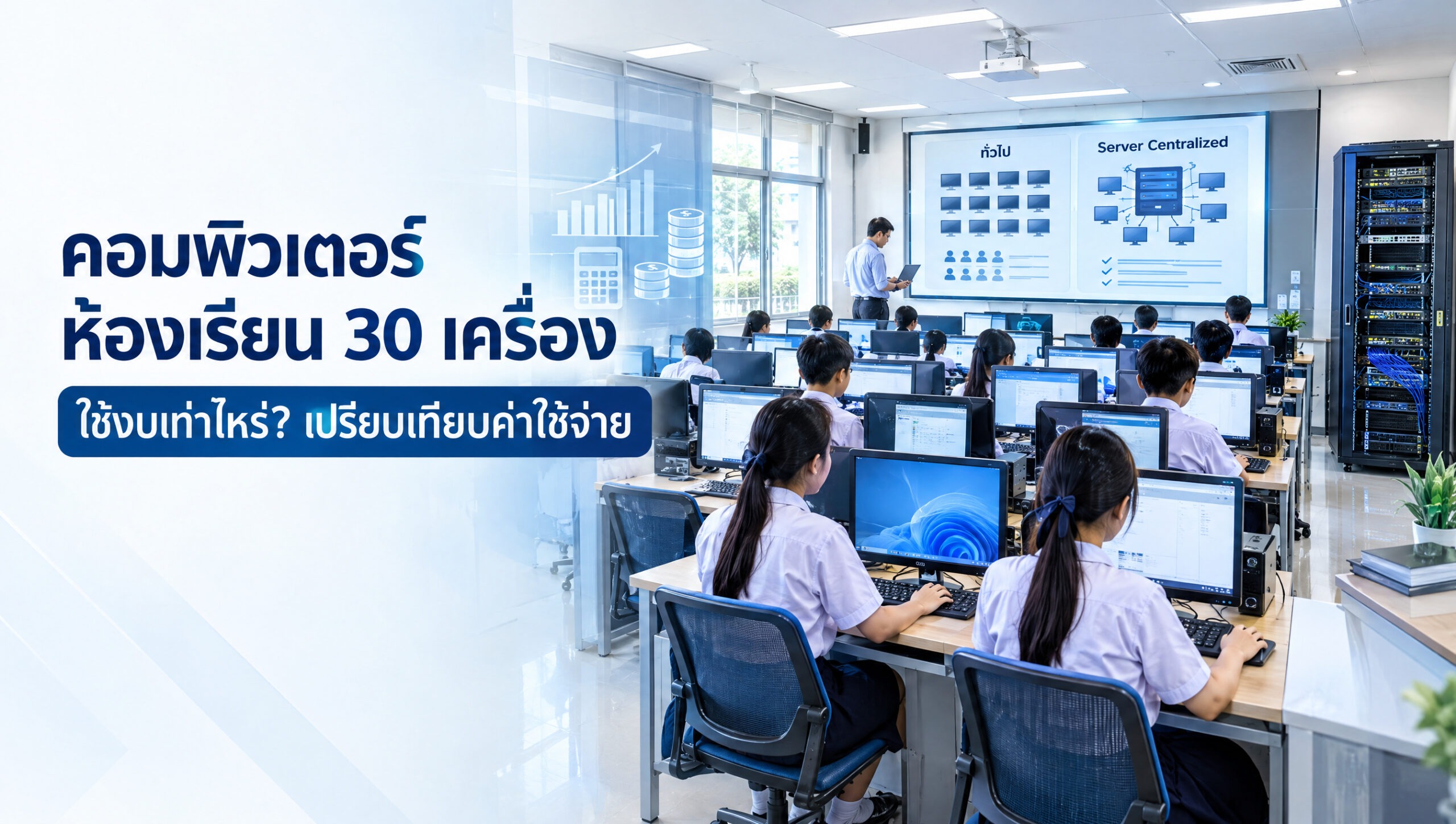
ลองนึกถึงโรงเรียนที่กำลังวางแผนห้องคอม 30 จุด สำหรับเรียนเอกสาร เว็บ แบบฝึกหัดออนไลน์ และโปรแกรมวาดภาพบางวิชา โดยมีนักเรียนใช้สลับคาบกันทั้งวัน โรงเรียนสามารถใช้ตารางต่อไปนี้เป็นแนวทางรวบรวมผลทดสอบก่อนกำหนดรายละเอียดการจัดซื้อ
| ขั้นตรวจ |
หลักฐานที่อยากเห็นก่อนจัดซื้อ/ปรับระบบ |
| โปรแกรมและอุปกรณ์ |
รายชื่อแอปของแต่ละวิชา + ไฟล์ทดสอบ + เครื่องพิมพ์/USB/เสียงที่ต้องใช้ |
| ผู้ใช้พร้อมกัน |
ทดสอบหนึ่งคาบตามจำนวนผู้ใช้จริง พร้อมเปิดงานที่ใช้ทรัพยากรสูง |
| บัญชีและไฟล์ |
ทดลองเข้าออกด้วยนักเรียนคนละบัญชี ส่งและเปิดงานกลับมาได้ ไม่เห็นไฟล์ที่ไม่ได้รับสิทธิ์ |
| เครือข่ายและเหตุขัดข้อง |
จำลองเน็ต/สวิตช์/ระบบกลางมีปัญหา แล้วดูว่าเรียนต่อหรือกู้ระบบอย่างไร |
| เจ้าของงานและการรับประกัน |
ระบุผู้รับผิดชอบแจ้งซ่อม ระยะตอบสนอง ชิ้นส่วนและเงื่อนไขบำรุงรักษาเป็นลายลักษณ์อักษร |
ก่อนตัดสินใจของบ ลองตรวจ 6 เรื่องนี้
- ครูแต่ละวิชายืนยันรายชื่อโปรแกรมและลักษณะงานจริงแล้วหรือยัง
- จำนวนผู้ใช้พร้อมกัน อุปกรณ์ต่อพ่วง และความต้องการเข้าถึงงานจากนอกห้องชัดหรือไม่
- มีผู้รับผิดชอบเครือข่าย ไฟล์ บัญชี และการรักษาความปลอดภัยชัดเจนหรือยัง
- มีวิธีใช้ห้องเรียนต่อหรือกู้คืนบริการเมื่อเน็ต/ไฟฟ้า/Server มีปัญหาหรือไม่
- ค่าใช้จ่ายครอบคลุมเครื่อง เครือข่าย สิทธิ์ซอฟต์แวร์ ติดตั้ง บริการและการดูแลหรือไม่
- มีแผนทดสอบโปรแกรมพร้อมกันและเกณฑ์รับมอบก่อนจ่ายเงินหรือไม่
หากยังตอบไม่ได้ครบ ไม่จำเป็นต้องรีบตัดสินใจซื้อเครื่องรุ่นใดรุ่นหนึ่ง แต่ควรจัดทำรายการความต้องการและทดลองใช้กับผู้จำหน่ายก่อน เพื่อให้เงื่อนไขการใช้งานจริงเป็นตัวนำ
ระบบคอมพิวเตอร์โรงเรียนต้องมี Server ไหม
ไม่จำเป็นเสมอไป โรงเรียนสามารถใช้คอมพิวเตอร์แต่ละเครื่องร่วมกับระบบ Cloud หรือ LMS ได้ โดยไม่ต้องติดตั้ง Server ภายในโรงเรียน ขณะที่ห้องเรียนที่ใช้ Thin Client หรือโปรแกรมเฉพาะบางประเภทอาจต้องมีเครื่องหรือบริการส่วนกลาง การตัดสินใจควรเริ่มจากโปรแกรมที่ใช้จริง ความพร้อมของเครือข่าย และทีมดูแลระบบ
ระบบที่ดีต้องมีเรื่องความปลอดภัยและผู้รับผิดชอบ
เทคโนโลยีในห้องเรียนมีทั้งบัญชีและข้อมูลของนักเรียน การตั้งสิทธิ์เข้าถึง การแยกผู้ใช้ การอัปเดตและการสำรองจึงสำคัญไม่แพ้ตัวเครื่อง หากโรงเรียนจะใช้บริการ Cloud ต้องตรวจเงื่อนไขข้อมูลส่วนบุคคลและการเข้าถึงร่วมกับผู้ดูแลตามกฎหมายและนโยบายที่ใช้กับโรงเรียนจริง
หากต้องการตัวอย่างรายการตรวจความพร้อมของเครือข่าย การดูแลระบบ และความปลอดภัยในโรงเรียน สามารถอ่านแนวทางของ UK Department for Education: Meeting digital and technology standards in schools ได้ โดยใช้เป็นข้อมูลประกอบการวางแผนของโรงเรียนไทย
สรุป: เริ่มที่ห้องเรียนจริง ไม่ใช่ชื่อเทคโนโลยี
ระบบคอมพิวเตอร์โรงเรียนที่เหมาะสมคือระบบที่นักเรียนทำงานได้ ครูสอนได้ต่อเนื่อง และทีม ICT ดูแลได้ในงบประมาณที่โรงเรียนรับผิดชอบไหว จุดเริ่มต้นจึงไม่ใช่ถามว่า “จะซื้อ PC หรือ Thin Client ดี” แต่คือ “ต้องใช้ทำอะไร ใครดูแลอย่างไร และจะพิสูจน์ว่าใช้งานจริงได้อย่างไร”
หากต้องวางแผนขนาดห้องและลำดับติดตั้งต่อ ดู คู่มือวางแผนห้องคอมพิวเตอร์โรงเรียน และหากต้องประเมินต้นทุนรวมให้ดู
คู่มือคำนวณงบประมาณห้องคอม ก่อนขอราคา
โรงเรียนที่มีรายการวิชา จำนวนผู้ใช้ และเงื่อนไขระบบเบื้องต้นแล้ว สามารถ ส่งข้อมูลเพื่อขอ Demo หรือใบเสนอราคา เพื่อทดสอบทางเลือกที่เหมาะกับสภาพแวดล้อมจริง