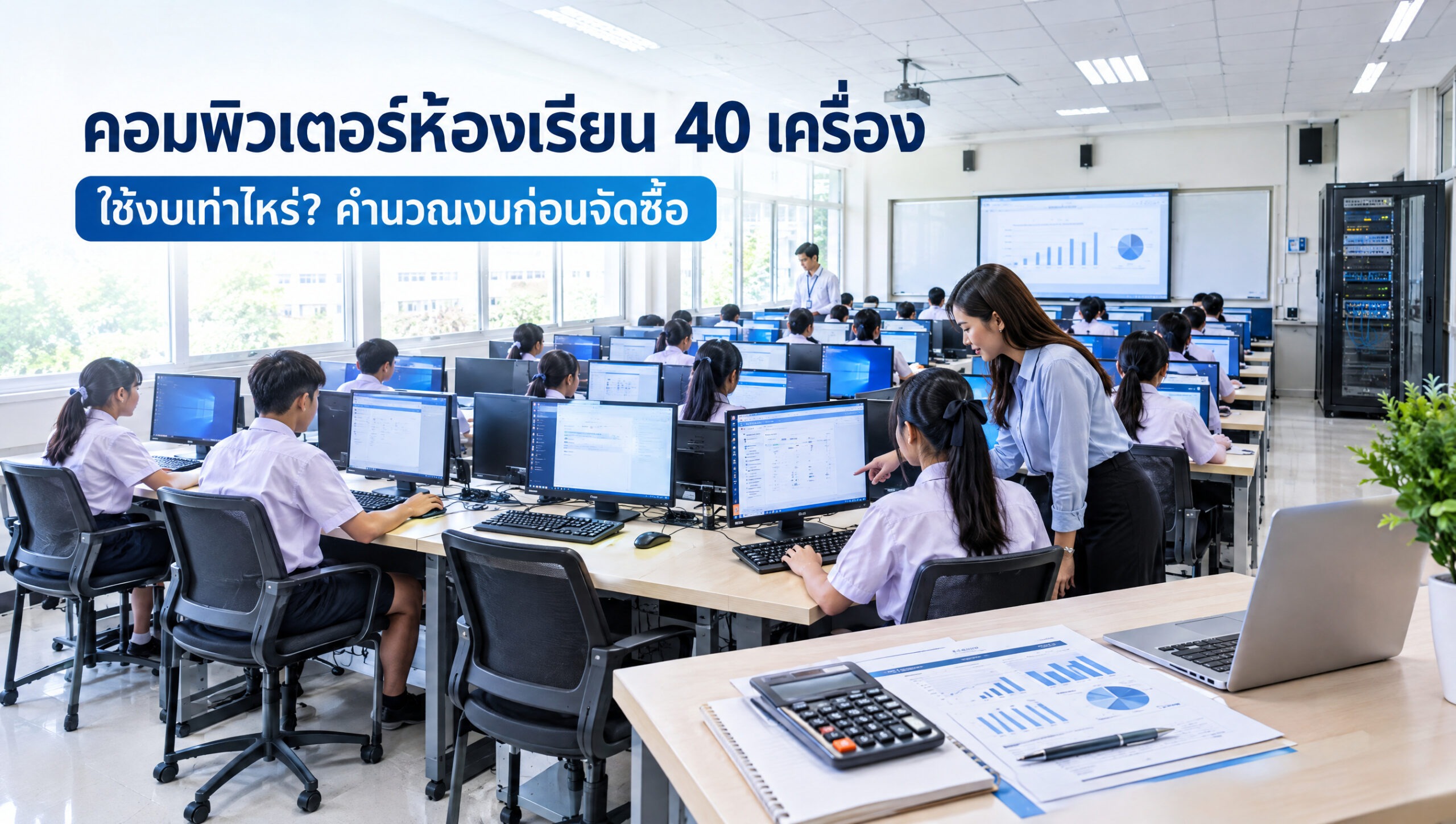
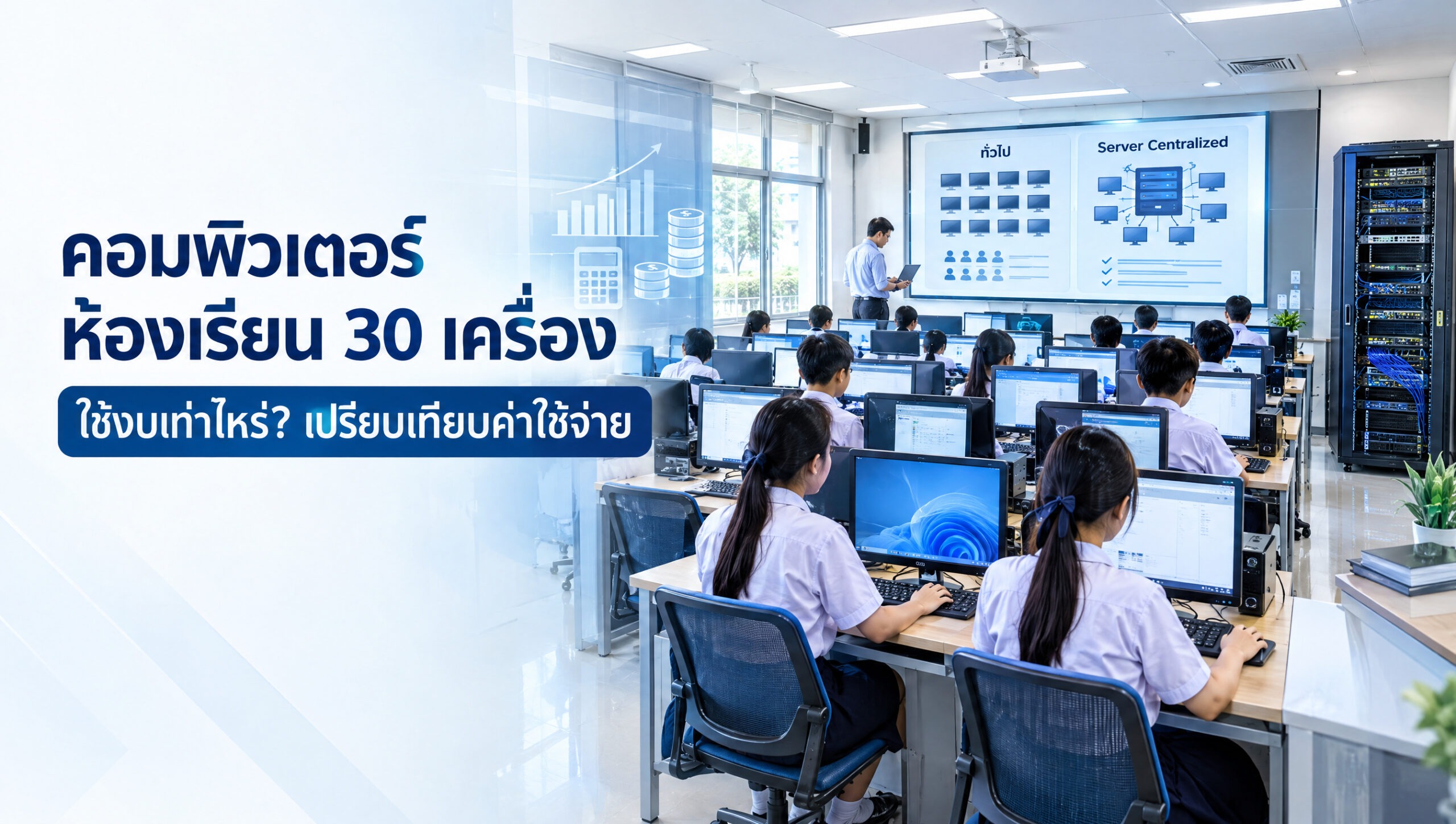
คำตอบสั้น ๆ การดูแลห้องคอมโรงเรียนไม่จำเป็นต้องรอให้เครื่องเสียก่อน ควรแบ่งการดูแลเป็น 4 รอบ ได้แก่ ก่อนหรือหลังคาบเรียน ทุกสัปดาห์ ทุกเดือน และก่อนเปิดภาคเรียน โดยตรวจความพร้อม บันทึกปัญหาที่เกิดซ้ำ อัปเดตระบบ และทดลองใช้งานก่อนนักเรียนกลับมาเรียน โดยให้ครูดูเรื่องการสอนและจุดผิดปกติทั่วไป ส่วนงานตั้งค่าหรือซ่อมระบบให้ผู้ดูแล IT รับผิดชอบ
ลองนึกถึงห้องคอมที่มีนักเรียน 30 คน ใช้ร่วมกันหลายชั้นเรียนตลอดสัปดาห์ คาบเช้าต้องใช้โปรแกรมพิมพ์งาน คาบบ่ายต้องส่งไฟล์ และวันศุกร์มีการสอบ หากทุกครั้งที่มีปัญหาต้องเริ่มตามหาข้อมูลจากศูนย์ ครูจะเสียเวลาไปกับงานที่ไม่ได้ช่วยให้การสอนดีขึ้นโดยตรง แต่ถ้ามีตารางตรวจห้องและบันทึกว่าใครดูแลอะไร การจัดการจะเป็นระบบมากขึ้น แม้โรงเรียนมีผู้ดูแล IT เพียงคนเดียวหรือใช้ผู้ให้บริการภายนอก
เริ่มจากแบ่งหน้าที่: ครูตรวจความพร้อม ฝ่าย IT ดูแลระบบ
ครูประจำห้องตรวจได้ว่าเครื่องเปิดหรือไม่ จอและเสียงใช้งานได้ไหม โปรแกรมที่จะสอนเปิดได้หรือเปล่า และมีจุดใดผิดปกติ แต่การปรับสิทธิ์ผู้ใช้ อัปเดตระบบเพื่อแก้ข้อผิดพลาดและปัญหาความปลอดภัย สำรองข้อมูล เปลี่ยนอุปกรณ์เครือข่าย หรือรีสตาร์ทเครื่องคอมพิวเตอร์หลักของระบบรวมศูนย์ (Server) ที่หลายห้องใช้งานร่วมกัน ควรมีผู้รับผิดชอบชัดเจน ไม่ใช่ให้ทุกคนลองแก้เอง
สำหรับโรงเรียนที่จ้างผู้ให้บริการภายนอก ให้ระบุช่องทางแจ้งปัญหา ผู้อนุมัติงาน และช่วงเวลาที่เข้าดูแลได้ไว้ตั้งแต่แรก ครูไม่จำเป็นต้องจำชื่อรุ่นหรือคำศัพท์ทางเทคนิคทั้งหมด ขอเพียงแจ้งเลขเครื่อง สิ่งที่นักเรียนทำ และอาการที่เห็น
ตารางดูแลห้องคอม: ทำอะไร เมื่อไร และใครรับผิดชอบ
| รอบดูแล |
รายการตรวจที่สำคัญ |
ผู้รับผิดชอบหลัก |
| ก่อนใช้ห้อง / หลังคาบ |
โปรแกรมบทเรียนเปิดได้ จอ/เสียง/เมาส์พร้อม ผู้เรียนออกจากระบบและบันทึกงานครบ |
ครูผู้สอน / ผู้ดูแลห้อง |
| ทุกสัปดาห์ |
สรุปเครื่องที่มีปัญหาซ้ำ ความพร้อมของอุปกรณ์ร่วม และงานซ่อมค้าง |
ครู ICT ร่วมกับฝ่าย IT |
| ทุกเดือน |
ตรวจสถานะอัปเดต พื้นที่เก็บข้อมูล สิทธิ์บัญชี การสำรองข้อมูลและผลการคืนไฟล์ทดสอบตามแผน |
ฝ่าย IT / ผู้ให้บริการ |
| ก่อนเปิดภาคเรียน |
ทดลองโปรแกรมกับกลุ่มผู้เรียนพร้อมกัน ตรวจบัญชี นโยบายการเก็บไฟล์ เครือข่าย และแผนสำรองการสอน |
ฝ่าย IT ร่วมกับครูและผู้บริหาร |
รอบเวลาในตารางเป็นจุดเริ่มต้นที่ปรับได้ตามจำนวนเครื่อง การใช้งานจริงและสัญญาบริการ หากโรงเรียนมีระบบจัดการส่วนกลาง งานบางอย่างอาจตรวจจากจุดเดียวได้ แต่ยังต้องทดสอบว่าผลที่เห็นสอดคล้องกับเครื่องที่นักเรียนใช้งาน
1. รายวัน: เช็กห้องให้พร้อมสอน และส่งต่อห้องให้คาบถัดไป
ก่อนเริ่มคาบ ให้เลือกเครื่องตัวอย่างในห้องเพื่อทดลองเข้าใช้งาน เปิดไฟล์จริงและโปรแกรมจริงที่อยู่ในแผนการสอน ดูว่ามีจุดใดแสดงภาพหรือเสียงผิดปกติ หากเครื่องหนึ่งไม่พร้อม ให้จดหมายเลขเครื่องและเตรียมรูปแบบเรียนเป็นคู่หรือเครื่องสำรองตามที่โรงเรียนกำหนด ไม่ควรเสียเวลาไปตั้งค่าระบบส่วนกลางขณะที่นักเรียนรอ
หลังคาบ ให้ผู้เรียนบันทึกงานลงพื้นที่เก็บไฟล์ที่โรงเรียนกำหนด ออกจากบัญชีให้เรียบร้อย เก็บอุปกรณ์อย่างปลอดภัย และแจ้งปัญหาที่พบไว้ให้ครูคาบถัดไปเห็น ครูควรหลีกเลี่ยงการลบไฟล์ของนักเรียนคนอื่นเพื่อเคลียร์พื้นที่โดยไม่ได้รับมอบหมาย
หากต้องรับมือเหตุขัดข้องในขณะที่นักเรียนกำลังเรียน ดู วิธีตรวจปัญหาห้องคอมระหว่างเรียนและจัดการสอนสำรอง ซึ่งเน้นการแก้เหตุเฉพาะหน้า ต่างจากตารางดูแลระยะยาวในบทความนี้
2. รายสัปดาห์: หาปัญหาที่เกิดซ้ำก่อนลุกลาม
เก็บรายการง่าย ๆ ว่าเครื่องใดมีอาการช้า จอไม่ติด หรือเข้าโปรแกรมไม่ได้บ่อยแค่ไหน ถ้าปัญหาเกิดเฉพาะหนึ่งจุด ให้ฝ่าย IT ตรวจจุดนั้น แต่ถ้าเกิดพร้อมกันหลายจุด อาจเกี่ยวกับเครือข่าย โปรแกรมหรือ Server ที่ใช้ร่วมกันได้ อย่าเพิ่งสรุปว่าเครื่องเสียทุกเครื่อง
ดูด้วยว่าอุปกรณ์ใดที่ครูต้องยืมสลับกันเป็นประจำ เช่น หูฟัง เมาส์ หรือจอสำรอง เพราะอาจหมายถึงห้องควรเตรียมอุปกรณ์สำรองและแนวทางเบิกเปลี่ยนที่ชัดเจน การแก้ซ้ำหลายรอบโดยไม่บันทึกจะทำให้ประเมินงานซ่อมและวางงบได้ยาก
3. รายเดือน: อัปเดตบัญชี โปรแกรม ความปลอดภัย และสำรองข้อมูล
ฝ่าย IT ควรมีรอบตรวจว่ามีโปรแกรมที่ต้องอัปเดตหรือไม่ มีบัญชีของผู้ที่ไม่ควรเข้าใช้งานค้างอยู่หรือเปล่า และมีพื้นที่เก็บไฟล์งานของนักเรียนเพียงพอหรือไม่ การอัปเดต Windows หรือโปรแกรมควรเลือกช่วงที่ไม่ชนการสอบและต้องทดลองกับโปรแกรมหลักสูตรก่อนเสมอ
อย่าใช้ข้อความว่า “สำรองข้อมูลแล้ว” เป็นหลักฐานเพียงอย่างเดียว ควรมีผู้รับผิดชอบตรวจผลสำรองและทดลองคืนไฟล์ตัวอย่างจากพื้นที่ที่ได้รับอนุญาต เพื่อดูว่ากู้คืนได้จริงหรือไม่ หากเป็นข้อมูลนักเรียนหรือข้อมูลส่วนบุคคล ต้องดำเนินการตามนโยบายโรงเรียนและใช้บัญชีที่ได้รับสิทธิ์
สำหรับห้องที่ใช้คอมพิวเตอร์ร่วมกันหลายคน การตั้งค่าบัญชีให้เคลียร์ข้อมูลบางประเภทเมื่อออกจากระบบอาจช่วยจัดการพื้นที่ แต่ต้องตรวจว่าข้อมูลบทเรียนและงานนักเรียนไม่ได้หายไปพร้อมกัน อย่าเปิดใช้การลบบัญชีหรือการคืนค่าเครื่องโดยไม่ทดสอบผลกระทบก่อน
ถ้าต้องวางแผนซ่อมหรือเปลี่ยนเครื่องตามอายุการใช้งาน อ่าน เกณฑ์ตัดสินใจซ่อม อัปเกรด หรือเปลี่ยนคอมพิวเตอร์ เพื่อใช้ข้อมูลปัญหาซ้ำประกอบการตั้งงบ
4. ก่อนเปิดภาคเรียน: ทดลองพร้อมกัน ไม่ใช่แค่เปิดเครื่องติด
ก่อนวันเรียนจริง ให้ครูและฝ่าย IT เลือกคาบตัวอย่างที่มีนักเรียนเข้าห้องพร้อมกัน เช่น 30 คน แล้วทดลองตามลำดับ: เข้าบัญชี → เปิดโปรแกรม → ใช้ไฟล์งาน → ต่ออุปกรณ์ที่จำเป็น → บันทึกและส่งงาน → ออกจากระบบ โดยเช็กว่าคนถัดไปไม่เห็นไฟล์ที่ไม่ควรเข้าถึง
การทดสอบแบบนี้ช่วยเจอปัญหาที่ตรวจทีละเครื่องไม่พบ เช่น โปรแกรมเปิดได้แต่ช้าพร้อมกันทั้งห้อง เครื่องพิมพ์ไม่มีสิทธิ์ใช้ หรือโปรแกรมเฉพาะวิชาไม่รองรับการทำงานบนระบบที่เลือก จดข้อผิดพลาดเป็นรายการแก้ไขก่อนเปิดภาคเรียน ไม่จำเป็นต้องเปลี่ยนระบบทั้งหมดทันที
สำหรับการตรวจว่าเครื่องและโปรแกรมเหมาะกับแต่ละวิชา ดู คู่มือจัดสเปคคอมพิวเตอร์โรงเรียนให้ตรงกับหลักสูตร และหากสนใจระบบรวมศูนย์ ให้เทียบข้อแตกต่างกับ PC ก่อนตัดสินใจ
ตัวอย่างบันทึกดูแลห้องคอมที่ครูกรอกได้จริง
ไม่ต้องใช้ระบบแจ้งงานซับซ้อนตั้งแต่วันแรก ตารางเดียวอาจพอให้รู้ว่าเกิดอะไร ใครรับผิดชอบ และปิดงานแล้วหรือยัง โดยใช้รหัสเครื่องหรือเลขที่นั่งแทนข้อมูลส่วนบุคคลของนักเรียน
| วันที่ / จุด |
อาการที่พบ |
งานที่ส่งต่อและผลตรวจ |
| จันทร์ / PC-07 |
เปิดโปรแกรมบทเรียนแล้วค้าง |
ส่งฝ่าย IT ตรวจเวอร์ชันและพื้นที่เก็บข้อมูล; รอผล |
| อังคาร / จอ-12 |
จอไม่แสดงภาพแต่เครื่องเปิด |
แยกเครื่องนี้ออกจากการสอนและแจ้งผู้ดูแล; ไม่แก้สายไฟเอง |
| ศุกร์ / ทั้งห้อง |
เข้าโปรแกรมพร้อมกันแล้วช้า |
นัดทดสอบพร้อมกันอีกครั้งนอกคาบเพื่อแยกสาเหตุ |
เมื่อปิดงาน ให้เพิ่มวันที่แก้ไข วิธีตรวจว่าใช้งานได้แล้ว และผู้ยืนยันผล หากอาการเดิมเกิดอีกจะได้ไม่ต้องเริ่มสืบหาสาเหตุใหม่ทั้งหมด
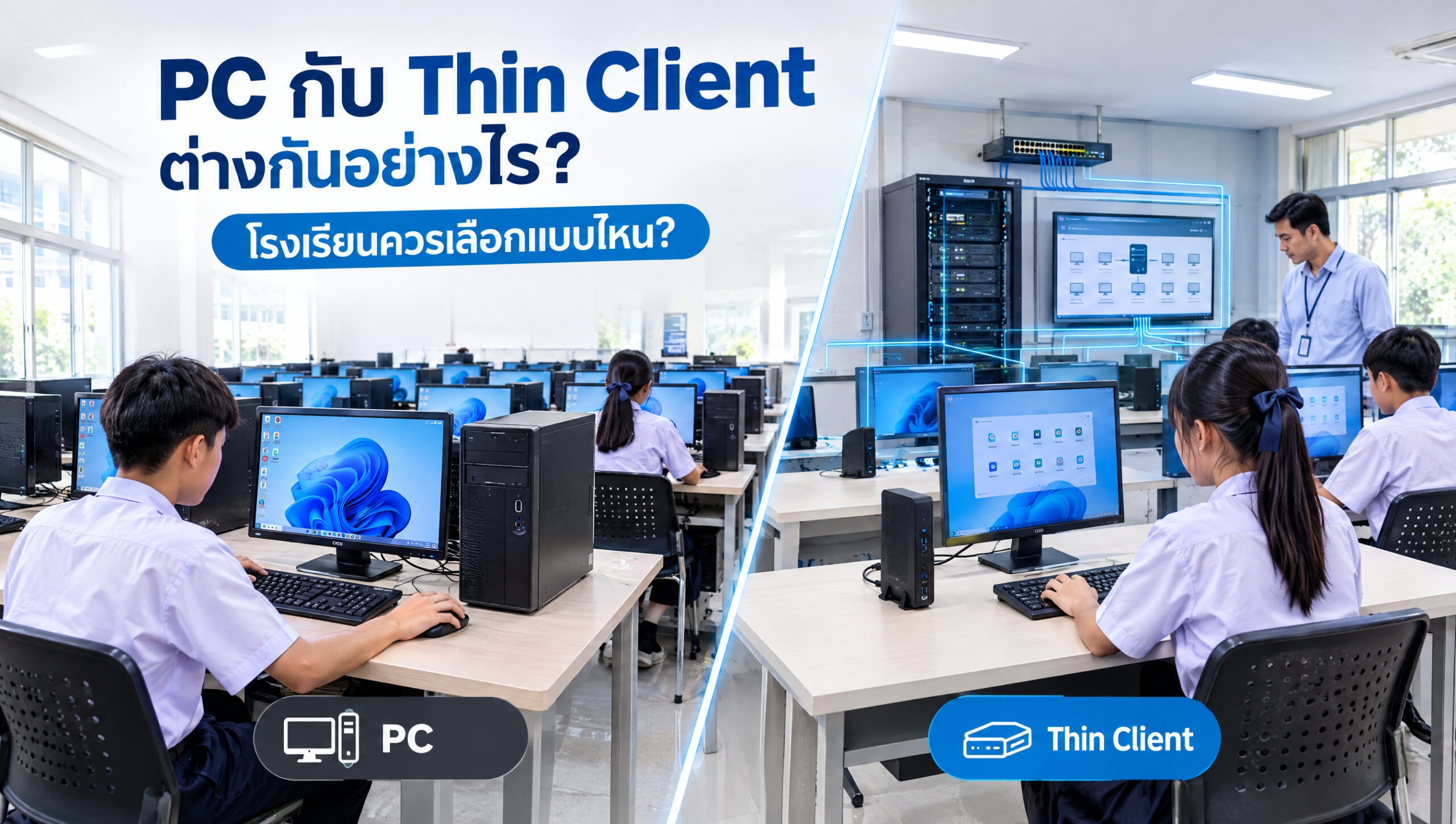
ห้องที่ใช้ PC กับระบบรวมศูนย์ ดูแลต่างกันตรงไหน
ห้อง PC หลายเครื่องอาจมีงานติดตั้งและตั้งค่าเป็นรายจุดมากกว่า ขณะที่ห้องที่ใช้ Server ร่วมกันอาจจัดการบางเรื่องจากส่วนกลางได้ แต่มีจุดที่ต้องเฝ้าดูเป็นพิเศษ เช่น ความพร้อมของ Server เครือข่ายและสิทธิ์ผู้ใช้ หากส่วนกลางมีปัญหาอาจกระทบนักเรียนหลายคนพร้อมกัน
จำนวนขั้นตอน เวลาในการอัปเดต อายุอุปกรณ์ และค่าใช้จ่ายดูแลจึงไม่เท่ากันในทุกโรงเรียน ควรดูงานจริงที่ผู้ดูแลต้องทำ ผลการทดลองพร้อมกัน และรายการบริการในสัญญา มากกว่าสรุปจากตัวเลขประหยัดแบบเหมารวม
อ่านแนวทางเปรียบเทียบความเหมาะสมเพิ่มเติมที่ PC กับ Thin Client สำหรับโรงเรียน ต่างกันอย่างไร
คำถามที่พบบ่อย
ครูต้องดูแลและบำรุงรักษาคอมพิวเตอร์ทุกเครื่องเองหรือไม่?
ไม่จำเป็น ครูควรมีรายการตรวจแบบไม่เสี่ยงและช่องทางแจ้งปัญหา ส่วนงานอัปเดตระบบ แก้สิทธิ์ สำรองและคืนข้อมูล รวมถึงซ่อมไฟฟ้าควรให้ผู้ดูแลที่ได้รับมอบหมายทำ
ถ้าใช้ระบบจัดการส่วนกลาง ต้องเลิกทำเช็กลิสต์หรือไม่?
ยังควรทำ เพราะแม้จะลดงานบางอย่างได้ ก็ต้องตรวจการเข้าใช้ของนักเรียน โปรแกรมหลักสูตร เครือข่าย จอและอุปกรณ์ปลายทาง รวมทั้งตรวจผลสำรองข้อมูลตามแผน
ควรเริ่มดูแลรายเดือนจากรายการใดก่อน?
เริ่มจากปัญหาที่กระทบคาบเรียนมากที่สุด ตรวจว่าใครมีสิทธิ์เข้าใช้ ระบบสำรองข้อมูลยังคืนไฟล์ได้หรือไม่ และโปรแกรมที่จำเป็นยังพร้อมใช้ แล้วจึงขยายเป็นรายการดูแลอื่นตามสภาพห้อง
สรุป: ห้องคอมที่พร้อมใช้คือห้องที่มีแผนดูแลและผู้รับผิดชอบ
การดูแลห้องคอมให้ดีไม่ใช่การหวังว่าจะไม่มีอะไรเสียอีกเลย แต่คือรู้ล่วงหน้าว่าจะตรวจอะไร ใครต้องทำ เมื่อพบอาการจะส่งต่ออย่างไร และมีข้อมูลอะไรใช้วางงบในรอบถัดไป เมื่อครูกับฝ่าย IT มีตารางเดียวกัน ห้องคอมก็มีโอกาสพร้อมรับคาบเรียนได้สม่ำเสมอขึ้น
หากโรงเรียนกำลังพิจารณาปรับระบบและขั้นตอนการดูแล สามารถดูรายละเอียด Genix School และ ขอคำปรึกษาหรือ Demo ตามสภาพห้องจริง โดยแจ้งจำนวนเครื่อง โปรแกรมที่สอน และปัญหาที่พบซ้ำ
ข้อมูลอ้างอิงเพิ่มเติม
• Microsoft Learn — Manage shared Windows devices (การจัดการอุปกรณ์ที่มีผู้ใช้หลายคน)
• UK Department for Education — IT support for schools (แนวคิดการวางหน้าที่ดูแล อัปเดตและสำรองข้อมูล)